


Google Tag Gateway - 30 минут потраченного времени и никакой пользы! Да, многие коллеги успешно и быстро понаписывали, что GTG является решением вопроса передачи максимально полной аналитики. А некоторые даже написали, что это является решением вопроса передачи данных через ограничения режима согласия consent mode. Мы сразу решили это перепроверить, ведь вопрос “consent mode” для нас стоит очень остро, так как мы много работаем в Европе с контекстной рекламой и аналитикой.
Google Tag Gateway (GTG) - передача данных аналитики через прокси-сервер Cloudflare на серверы аналитики. Это аналог серверного отслеживания, но с максимально быстрой настройкой и ограниченными функциями.
Если в серверном отслеживании можно модифицировать cookies, обогащать на определенные данные и записи, то здесь мы просто передаем параллельно данные в обход серверов Google.
Чем может быть полезен Google Tag Gateway?
- передача данных в обход рекламных блокировщиков пользователей;
- получение более точной и полной картины об эффективности рекламных кампаний.
В чем уникальность Google Tag Gateway?
- сервисы аналитики по факту располагаются на Вашем домене, что позволяет обойти блокировщики рекламы;
- блокировщики рекламы блокируют передачу данных через сервера Google, а здесь будет передача через сервис Cloudflare, который виртуально на Вашем сайте размещает папку и получается так, что коды аналитики находятся на Вашем сайте, который блокировщики рекламы блокировать не могут.
Визуально работа Google Tag Gateway выглядит следующим образом:

По мнению сообщества маркетологов - настройка Google Tag Gateway позволяет получать на 11% больше данных чем ранее.
ВНИМАНИЕ! Эта цифра никем не проверена. Это просто информация, которая выдается в интернете, то есть - неподтвержденные слухи. Нет необходимости проверять эти данные на своем опыте, но мы прошли этот путь, чтобы рассказать Вам, как настроить Google Tag Gateway.
Как настроить Google Tag Gateway?
- Подключить сайт к Cloudflare;
- Внести новые NS настройки домена у регистратора доменных имен;
- Сделать синхронизацию шлюза Google и Cloudflare.
➊ Подключение сайта к Cloudflare
Чтобы подключить сайт к Cloudflare, достаточно сделать следующие шаги:
👉 Зарегистрировать аккаунт Cloudflare.
👉 Добавить домен в Cloudflare.


👉 Выбираем тарифный план.

👉 Получаем новые NS сервера, которые необходимо прописать в своем домене.

➋ Редактируем NS настройки домена
Заходим в регистратор доменных имен, в свой домен и актуализируем NS сервера.

После того, как NS настройки актуализированы, можно приступать к настройке шлюза Google на стороне Google Tag Manager, иначе не получится синхронизировать доменные имена. Именно так и нужно делать.
➌ Синхронизация шлюза Google и Cloudflare
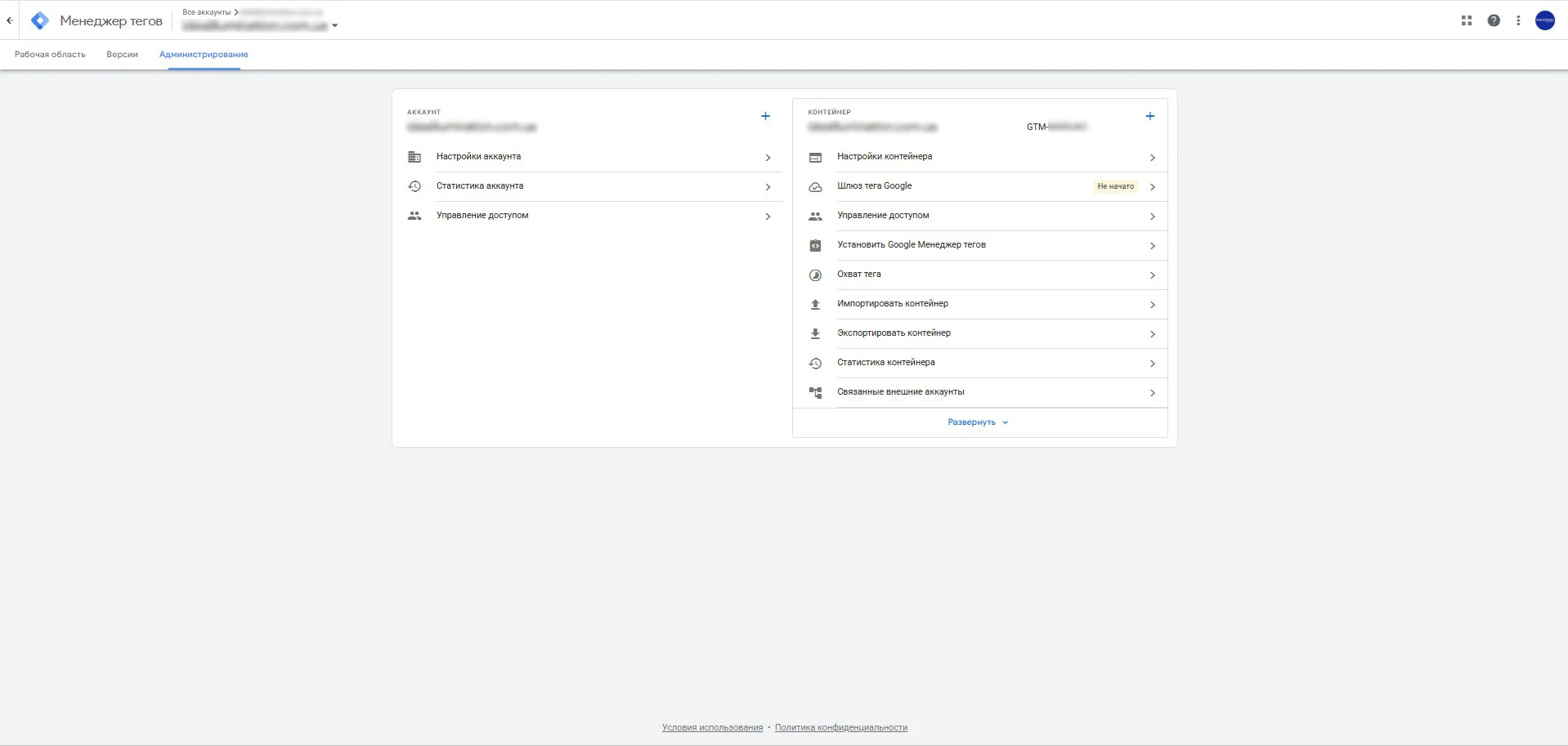
Заходим в администрирование Google Tag Manager, и выбираем опцию “шлюз Google”.
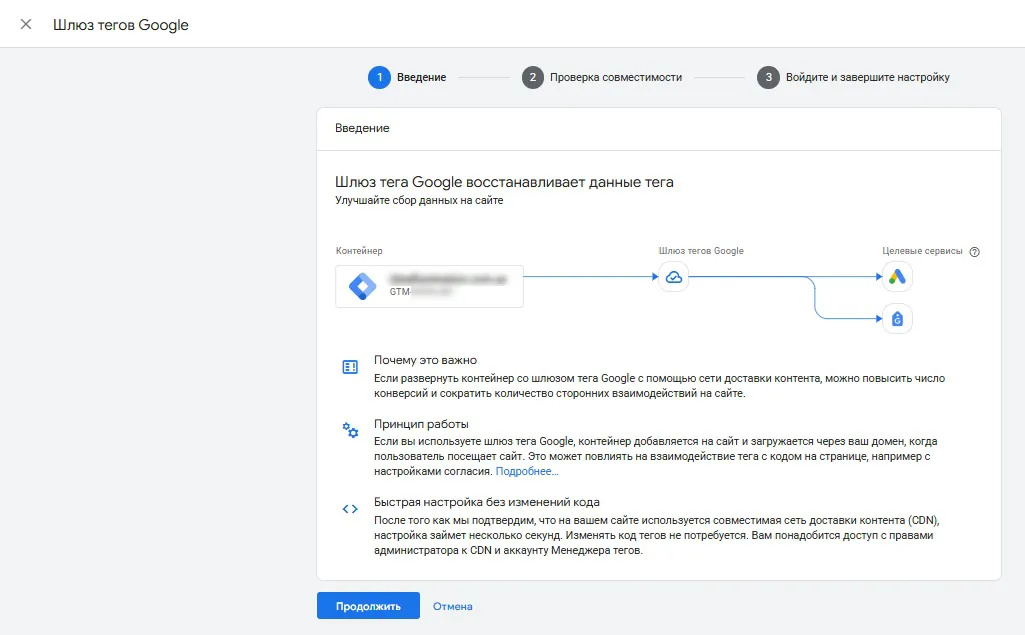
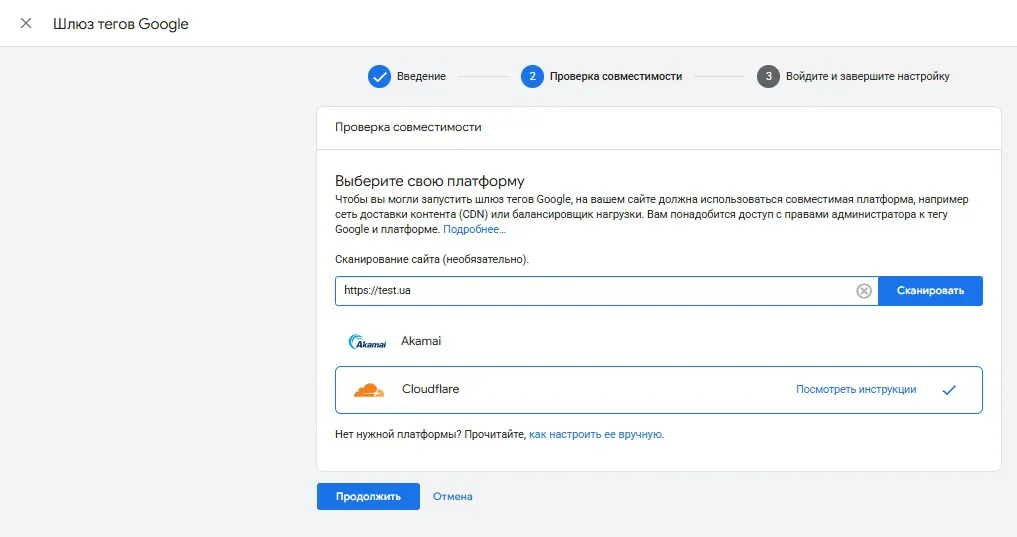
Выбираем “Cloudflare”, логинимся, выбираем домен.
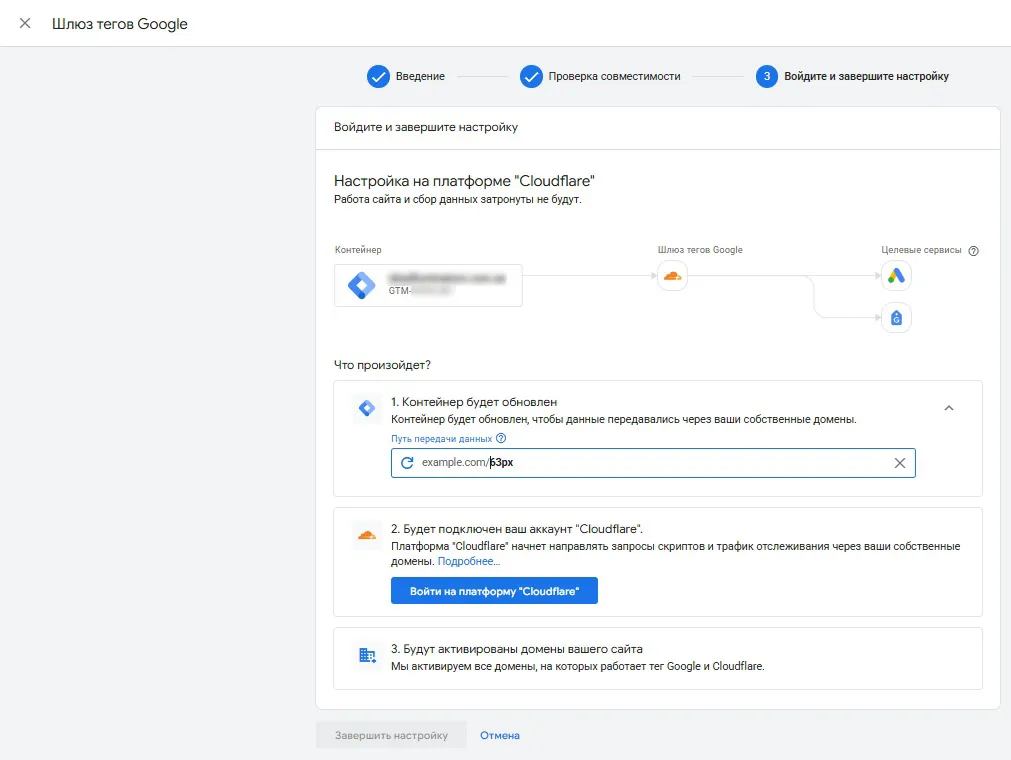
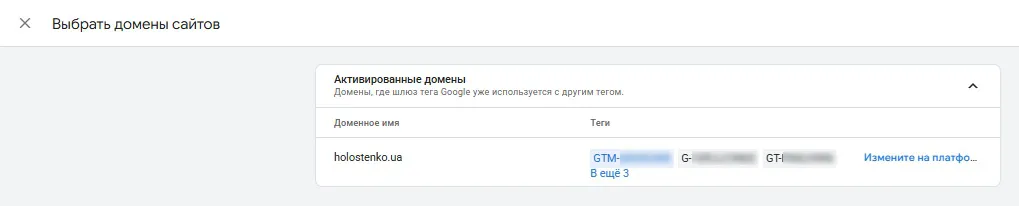
Собственно это и есть настройка. Но, всегда возникает вопрос, корректно ли все работает.
Как проверить, что Google Tag Gateway настроен правильно?
Когда все настроено, в течение 2-х часов у Вас в Google Tag Manager в поле “шлюз Google” будет отображаться статус “активен”.
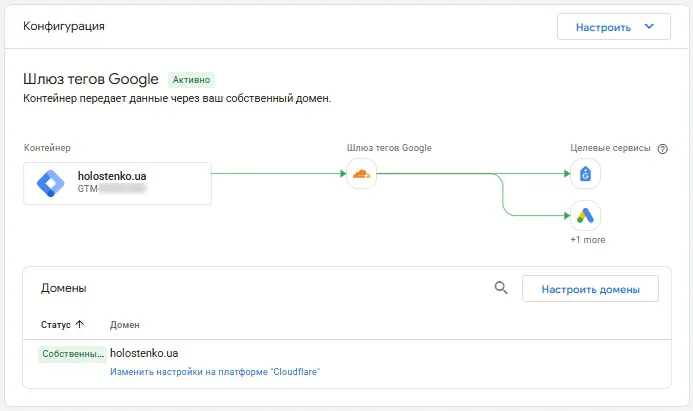
В Cloudflare, напротив домена тоже будет статус “активен”.

Также, чтобы проверить работает ли Google Tag Gateway, Вы можете:
Зайти в Tag Assistant ➔ проверить загрузку тега Google Analytics 4 ➔ сведения о теге ➔ отправленные сообщения.
При правильной настройке Вы увидите, что отправка событий происходит не на сервер Google Analytics 4, а на папку Вашего сайта.
URL
/uguo/ag/g/c
Важно также уточнить, что не все данные будут отправляться через Ваш сайт. По нашим наблюдениям, это относится только к событиям, что собственно и интересует всех маркетологов.
Блокировщики рекламы видят, что события не относятся к Google и пропускают отправку данных. В этом и есть основная цель настройки Google Tag Gateway.
Также стоит отметить, что Google Tag Gateway не является решением вопроса обхода “consent mode”, как пишут некоторые. Это протестировано и проверено.
 Заказать услугу