


Если мы ранее рассматривали классические методы настройки конверсий в Google Ads через Google Tag или импорт из Google Analytics 4, то существует еще и 3-й способ настройки конверсий - импорт офлайн-конверсий в Google Ads. Часто применяют термин офлайн, так как это действия, которые произошли после клика не на сайте. Разберемся как это работает.
Импорт офлайн-конверсий в Google Ads - подгрузка в аккаунт Google Ads данных о конверсиях, которые были совершены после клика вне посещения сайта.
Офлайн-конверсией может быть:
- покупка по альтернативным каналам (звонок, переписка в вайбере);
- отложенная покупка через некоторое время;
- повторная покупка не через сайт;
- покупка в магазине после посещения сайта.
Учет офлайн-конверсий особенно важен когда:
- большой процент продаж осуществляется не через корзину;
- существует большой перерыв между посещением сайта и сделкой;
- в бизнесе услуг, когда заказы не осуществляются через корзину на сайте.
Учет офлайн-конверсий особенно важен для маркетологов и PPC-специалистов, так как данные об офлайн-конверсиях это точки эффективности, без которых невозможно правильно управлять контекстной рекламой.
Итак приступим!
Чтобы настроить импорт офлайн-конверсий в Google Ads нам необходимо:
- Организовать передачу GCLID;
- Подготовить конверсию в аккаунте Google Ads;
- Подготовить файл с данными офлайн-конверсий.
➊ Организация передачи GCLID
Передача GCLID осуществляется способом захвата первого касания пользователя с сайтом через запись в файл cookie и получением при совершении события. При получении звонка, заявки с данными пользователя - обязательно должен присутствовать GCLID. Эти данные могут поступать в систему коллтрекинга, CRM, на почту с заявкой об услуге.
GCLID является самой главной характеристикой подгрузки данных, так как именно в ней зашифрованы все данные о клике, и именно в ней хранится информация: кто, где и при каких условиях нажимал на объявление.
На каждом сайте передача параметра GCLID уникальна, поэтому каких либо общих рекомендаций не пишем.
После того, как Вы организуете передачу GCLID, у Вас по сути сформируется база для передачи данных, так как добавить остальные данные - дело техники.
➋ Подготовка конверсии в аккаунте Google Ads
Когда Вы организовали сбор данных, становится актуальным вопрос, куда и как отправлять данные об офлайн-конверсиях.
Импортировать данные об офлайн-конверсиях из файла можно только в специально подготовленную конверсию, в которой будет прописан специальный источник обновления данных.
Заходим в “цели” ➔ “конверсии” ➔ “создать действие-конверсию” ➔ выбираем “офлайн-конверсии”.
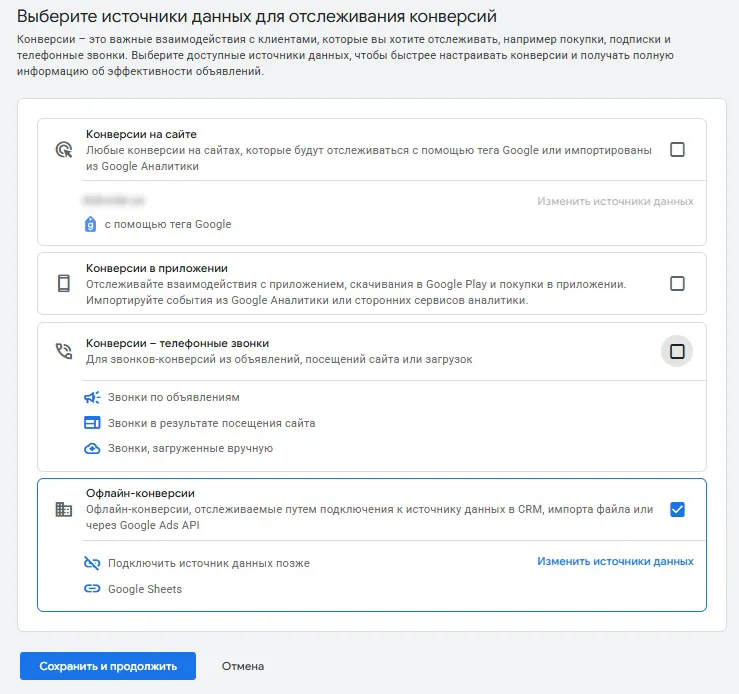
Далее, “изменить источники данных” и выбираем “добавить источник позже”.
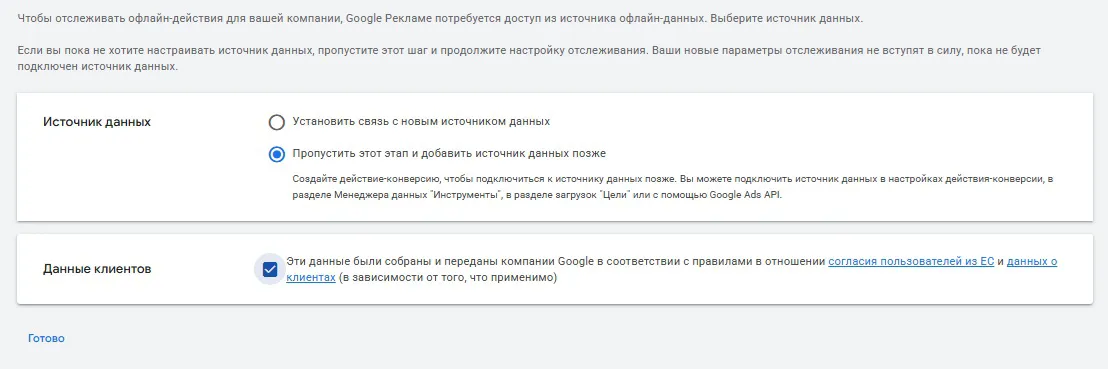
Мы не выбираем сразу источник, так как в данном окне система не предлагает сразу шаблон для импорта данных. Сделаем это в 3-м пункте данной статьи.
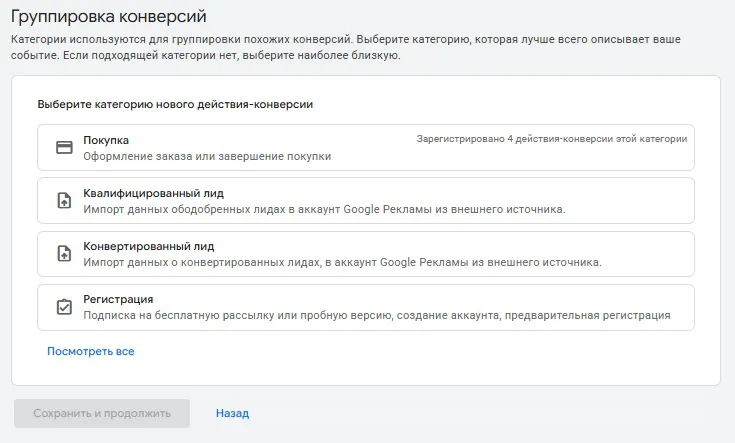
Затем, сохраняем и выбираем тип конверсии “покупка”.
Далее, система предложит Вам добавить источник. Выбираете “добавить источник позже”.
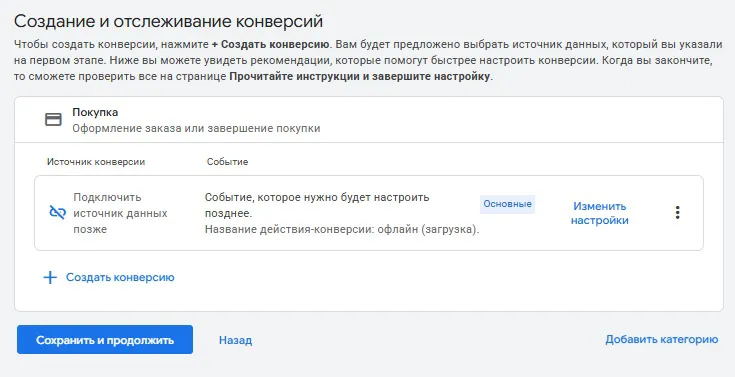
В следующем окне Вы можете настроить будущую офлайн-конверсию: название, учет, ценность, второстепенность, атрибуция, период учета и так далее, согласно Ваших бизнес алгоритмов.
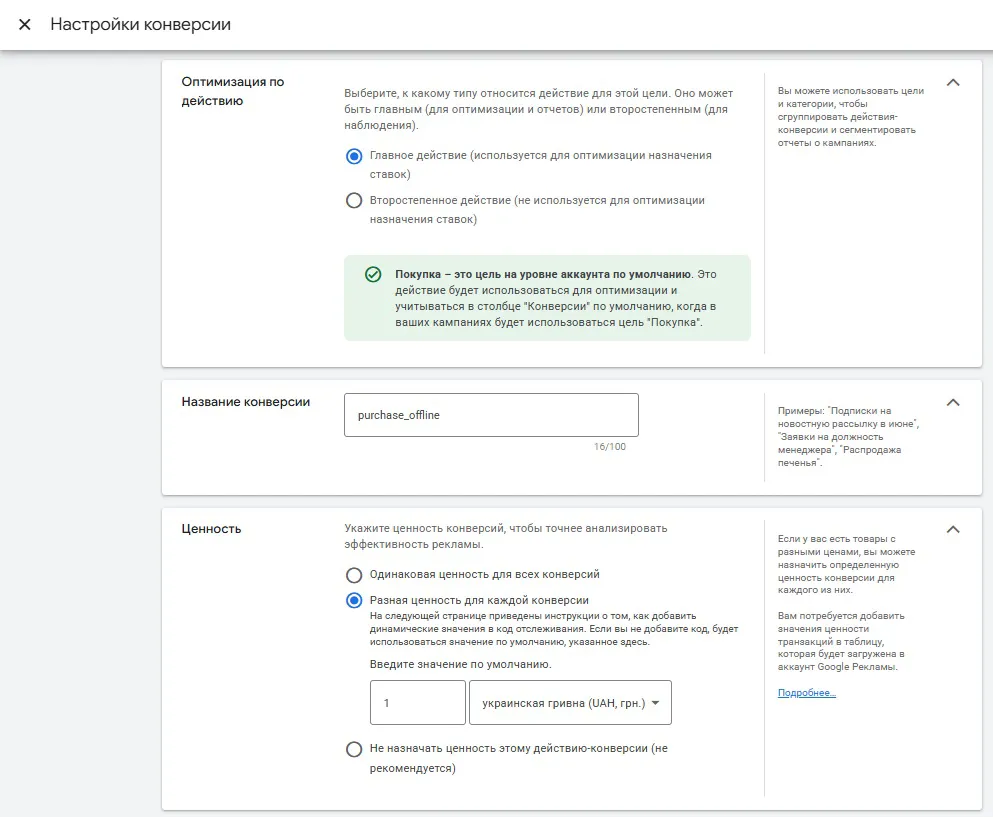
После того, как Вы сохраните конверсию, система предложит Вам выбрать источник, через который можно будет импортировать данные о конверсиях.
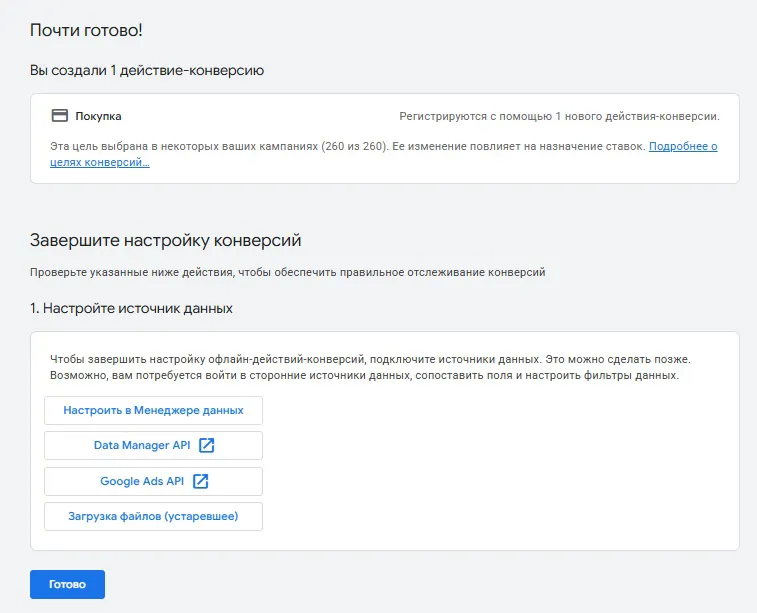
Если Вы пропустите данный шаг, то Вы всегда можете вернуться в раздел “цели”, к данной конверсии и настроить импорт.

Нажимаете “настроить импорт” и указываете связь с источником. У нас это Google Sheets.
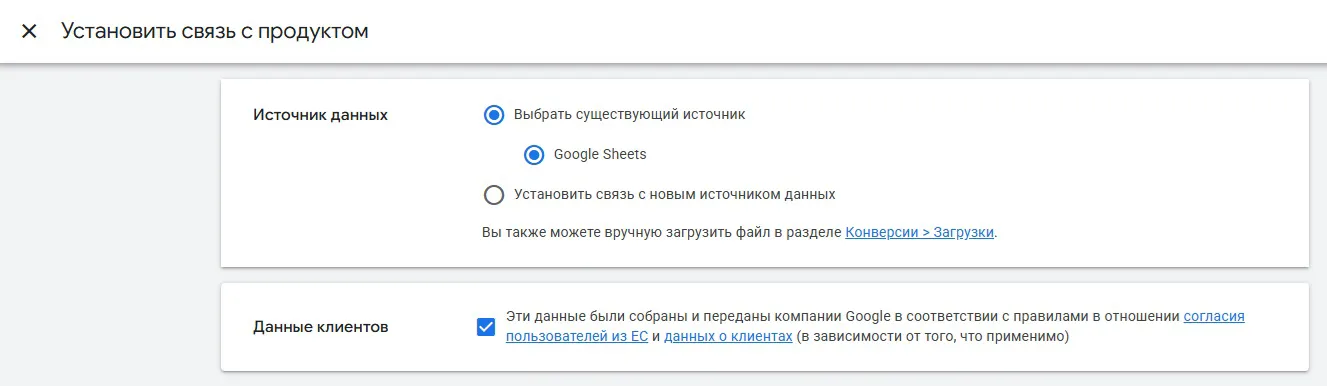
Далее, следуете инструкциям импорта и синхронизации.
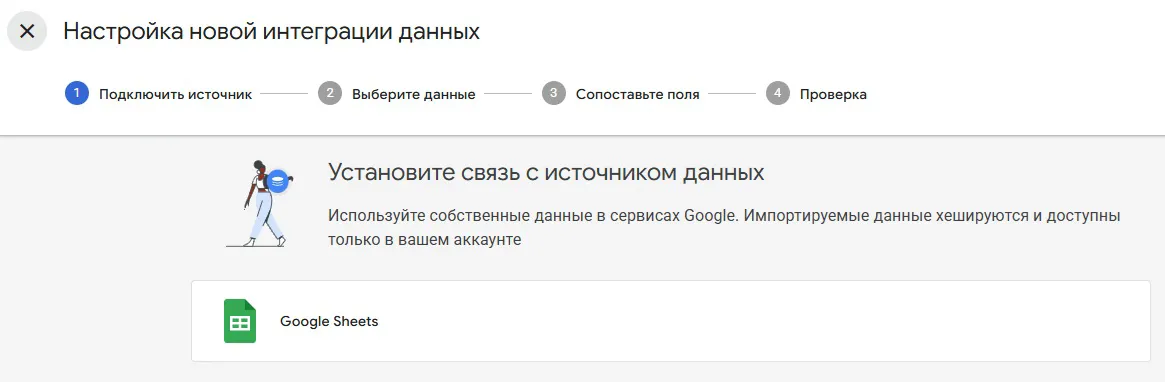
Выбираете файл для импорта (где взять шаблон мы покажем чуть позже).
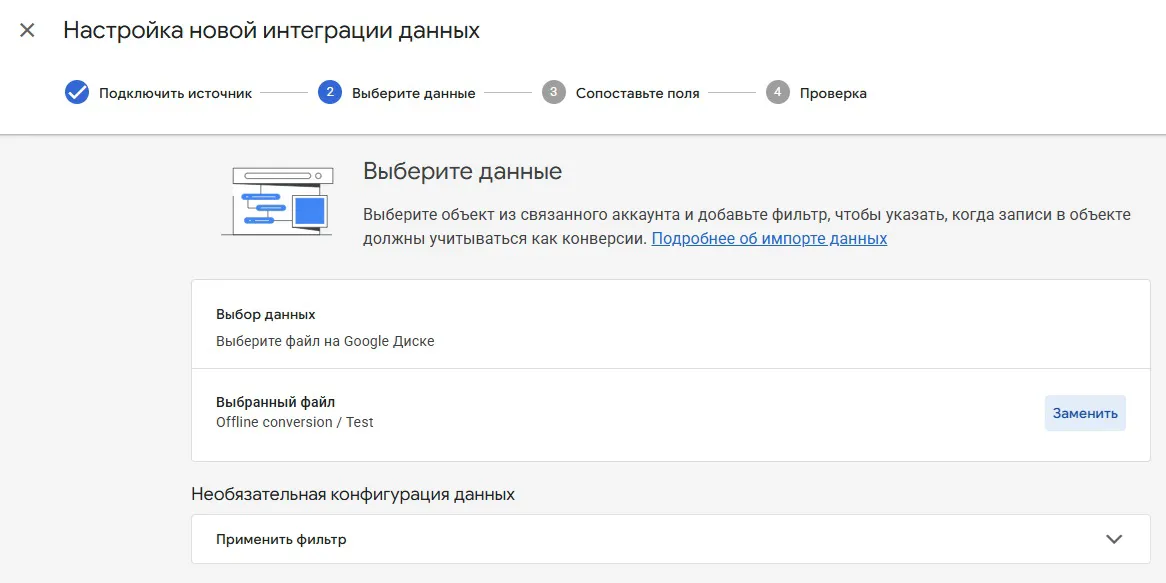
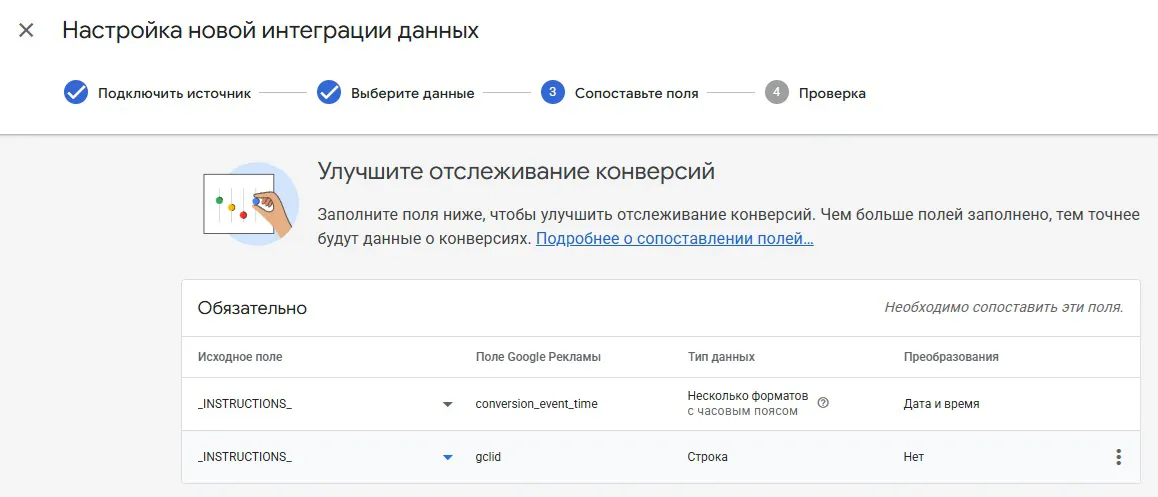
Корректируете сопоставление полей.
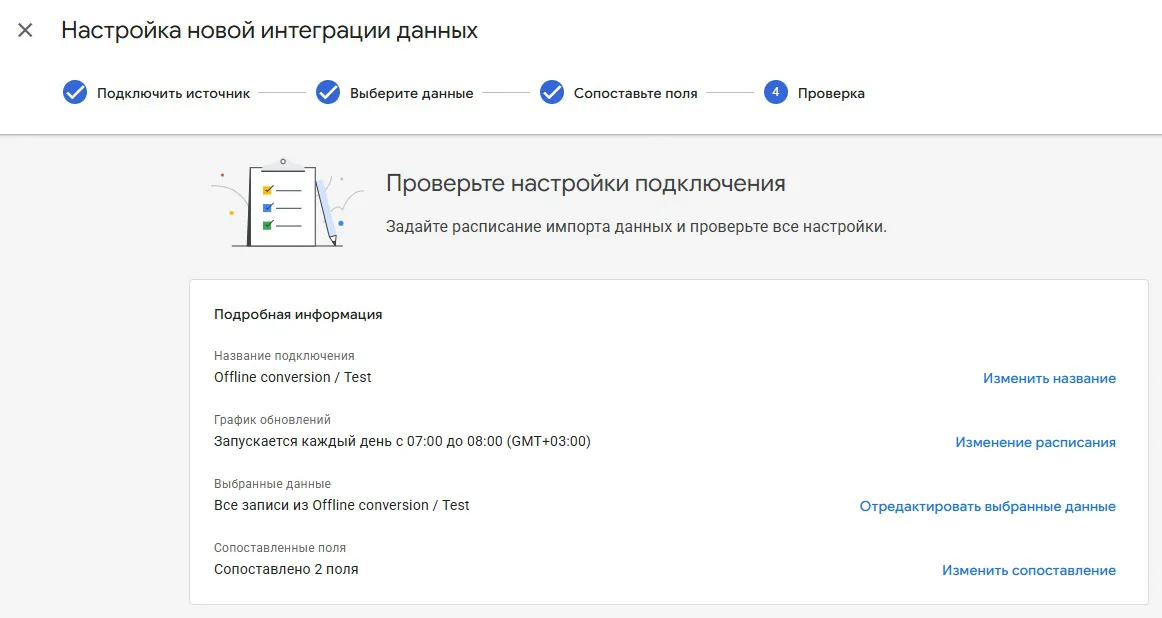
Проверяете и сохраняете.
После этого будет сообщение о результатах настройки.
Теперь, если Вы зайдете в настраиваемую конверсию, Вы заметите важные отличия от обычной конверсии:
👉 событие (будет указан файл импорта);
👉 источник (импорт: клики).
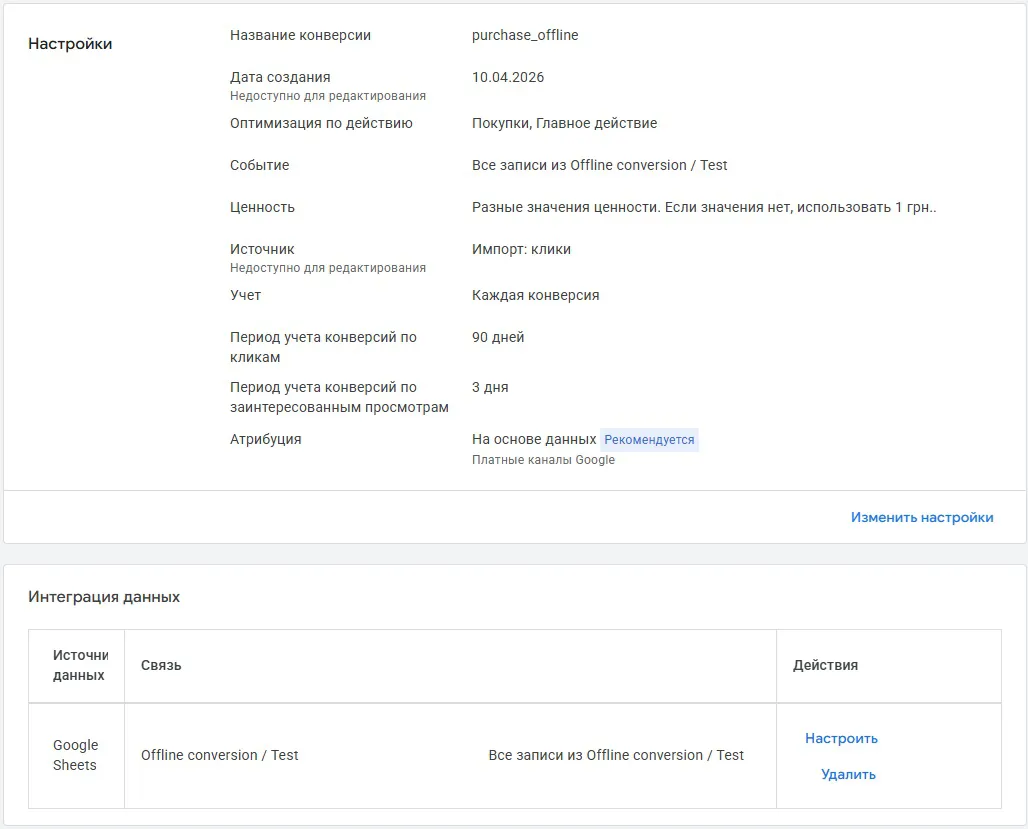
Когда конверсия готова, есть данные и синхронизации с будущим файлом, остается получить шаблон, согласно которого необходимо упаковать файл для импорта.
➌ Подготовка файла с данными офлайн-конверсий
Чтобы подготовить файл загрузки данных о конверсиях, необходимо зайти в “цели” ➔ “загрузки” ➔ выбрать шаблон данных.
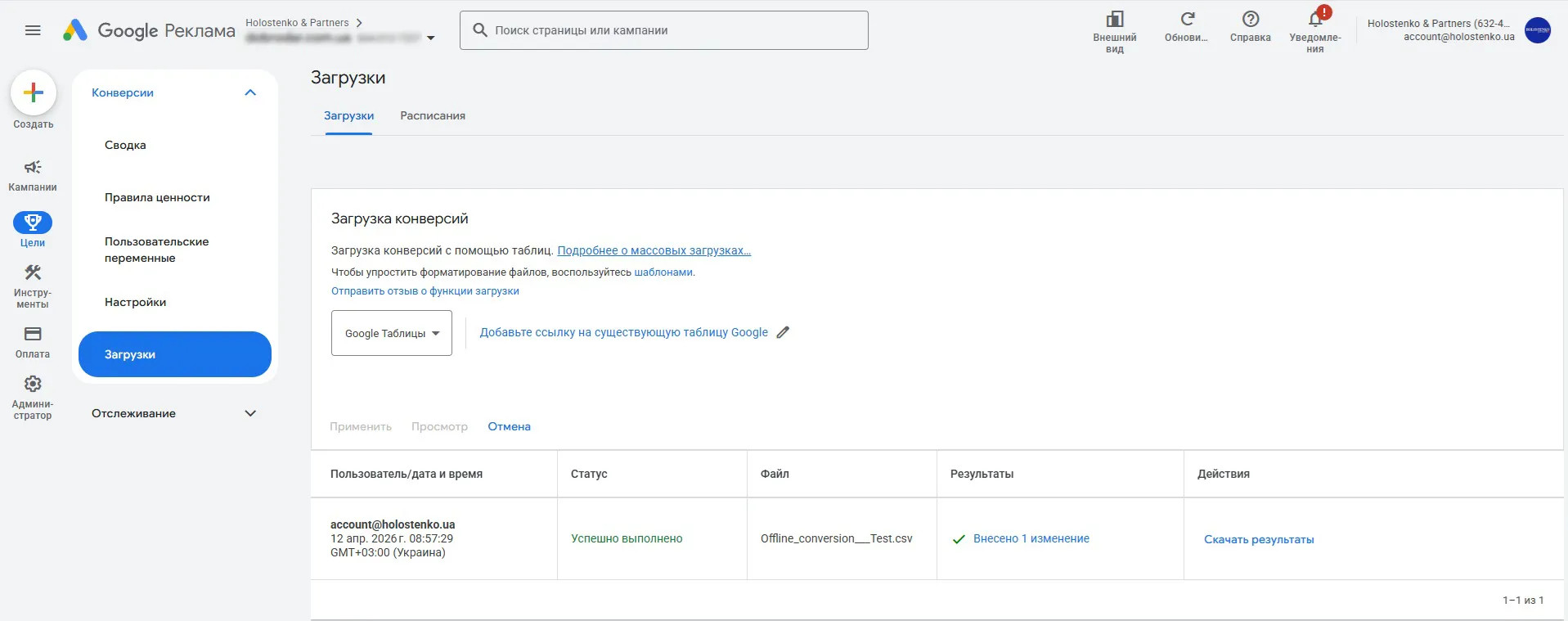
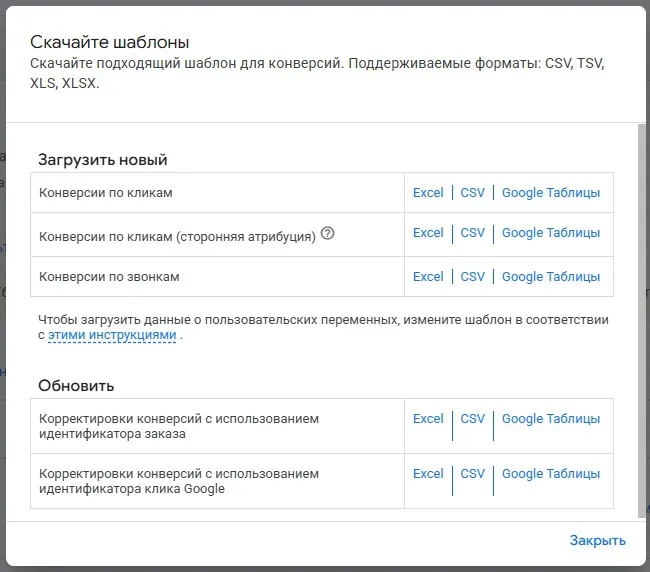
Заполняете его необходимыми параметрами и пробуете подгрузить данные.
Дальше, уже вопрос тестирования, накопления данных, шаблонов и так далее. Эта система точно является рабочей. Данный материал не написан с перевода других статей копирайтерами, перед написанием все тестировалось.
Успехов всем, встретимся еще!
 Заказать услугу